
23°C 36°C
Itapecuru Mirim, MA







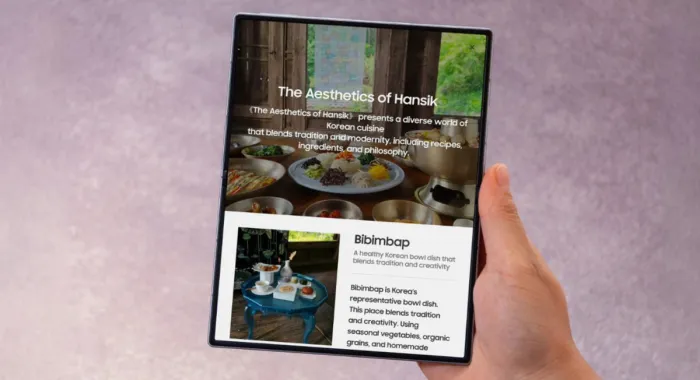
Ler no celular ou tablet já faz parte da rotina de muita gente. Livros, notícias, artigos e documentos podem estar sempre à mão, seja durante uma espera, no transporte público ou entre um compromisso e outro. E, quando é preciso interromper a leitura, basta voltar ao dispositivo para continuar de onde parou.
Essa praticidade também traz alguns desafios. Sessões mais longas podem causar desconforto visual, enquanto a leitura durante uma viagem pode provocar enjoo em algumas pessoas. O tamanho e o formato da tela também influenciam a experiência.
Nos dispositivos Galaxy, a One UI 9, interface da Samsung baseada no Android 17, traz recursos que ajudam a adaptar o uso do dispositivo a diferentes situações. Para a leitura, são destaques a Proteção para conforto ocular, o Assistente de movimento e o Vision Booster, que contribuem para uma experiência de leitura mais confortável em diferentes ambientes e momentos do dia.

O novo Galaxy S26 FE, por exemplo, já sai de fábrica com a One UI 9 e traz uma tela de 6,7 polegadas, com taxa de atualização de até 120 Hz. Na prática, isso significa mais espaço para visualizar textos e imagens e uma navegação mais fluida ao percorrer páginas, documentos e outros conteúdos.
Proteção para conforto ocular ajuda a tornar a leitura mais agradável
A Proteção para conforto ocular, recurso da One UI 9 dos dispositivos Samsung Galaxy, reduz a emissão de luz azul e aplica tons mais quentes à tela, ajudando a minimizar o cansaço visual durante períodos prolongados de leitura. O recurso também pode ser programado para ativar automaticamente em determinados horários, como à noite.

Como ativar a Proteção para conforto ocular
No seu dispositivo Galaxy, acesse Configurações > Visor > Proteção para conforto ocular e ative o recurso. A função também pode ser acessada pelo Painel Rápido. Dependendo do modelo do seu smartphone ou tablet Galaxy, é possível escolher entre opções adaptáveis ou personalizadas e ajustar a intensidade do tom mais quente.
Assistente de movimento pode reduzir o enjoo durante a leitura em veículos

Ler no celular durante uma viagem pode causar enjoo porque os olhos estão focados em uma tela parada enquanto o corpo percebe o movimento do veículo. O Assistente de movimento integrado à One UI 9 ajuda a reduzir esse desconforto ao exibir pequenas figuras geométricas nas bordas da tela, que acompanham curvas, acelerações e frenagens.
Para encontrar o recurso, abra Configurações e pesquise por "Assistência de movimento". Também é possível adicionar o Assistente de movimento às Configurações rápidas do Painel Rápido, facilitando o acesso para ativá-lo quando estiver em um veículo em movimento. Além disso, o usuário pode personalizar o tamanho, a forma e a opacidade das figuras exibidas na tela.
Mais conforto em diferentes ambientes com o Vision Booster
Além dos ajustes de conforto ocular, a própria tela dos dispositivos Galaxy pode se adaptar às condições do ambiente, algo especialmente útil em locais muito claros ou ao ar livre. O Vision Booster analisa a iluminação ao redor e ajusta automaticamente o brilho e a visibilidade da tela para facilitar a visualização do conteúdo em diferentes condições de luz. Assim, textos e imagens permanecem mais fáceis de enxergar mesmo quando a iluminação muda ao longo do dia.
No Galaxy Z Fold8, o formato da tela também pode fazer diferença na leitura. Quando aberto, o aparelho oferece uma tela principal de 7,6 polegadas na proporção 4:3, mais próxima do formato de um livro ou documento e com uma área ampla para visualizar conteúdos. Fechado, o aparelho mantém um formato compacto, fácil de levar no bolso ou na bolsa; aberto, oferece uma tela maior para acompanhar textos com mais conforto.
Para quem prefere ainda mais espaço para visualizar conteúdos, o Galaxy Tab S12 Series oferece telas de 14,6 polegadas no Tab S12 Ultra e 12,6 polegadas no Tab S12+. O tamanho facilita a leitura de livros, documentos e páginas na íntegra, com menos necessidade de ampliar ou rolar o conteúdo. O Vision Booster ajuda a manter a visualização confortável mesmo quando a iluminação do ambiente muda.
Como ativar o brilho adaptável no Samsung Galaxy
Para permitir que a tela ajuste o brilho automaticamente, acesse Configurações > Visor > Brilho adaptável e ative a função. Com o recurso ligado, o brilho se adapta à iluminação do ambiente sem que seja necessário fazer ajustes manualmente.
Para mais informações, basta visitar Samsung Newsroom Brasil ou Samsung.com/br.